
結論から言います。ドコモからmineoへの乗り換えは、すべてネットで完結できました。「手続きが難しそう」「失敗したら怖い」と不安だった私でも、順番どおりに進めればつまずくことはありませんでした。
この記事では、我が家が実際にドコモからmineoへ乗り換えたときの手順を、申し込みから開通設定まで順を追って紹介します。MNPやSIMカード、APN設定といった「聞き慣れない言葉」に不安がある方こそ、読んでおくと安心して進められます。
- 申し込みから開通までの全体の流れ
- MNP(電話番号引き継ぎ)の手続き方法
- SIMカード到着後の設定でつまずかないコツ
なお、この記事は手順の全体像をつかむためのものです。料金プランやキャンペーンなど最新の正確な情報は、必ずmineo公式サイトでご確認ください。
乗り換えの全体の流れ(4ステップ)
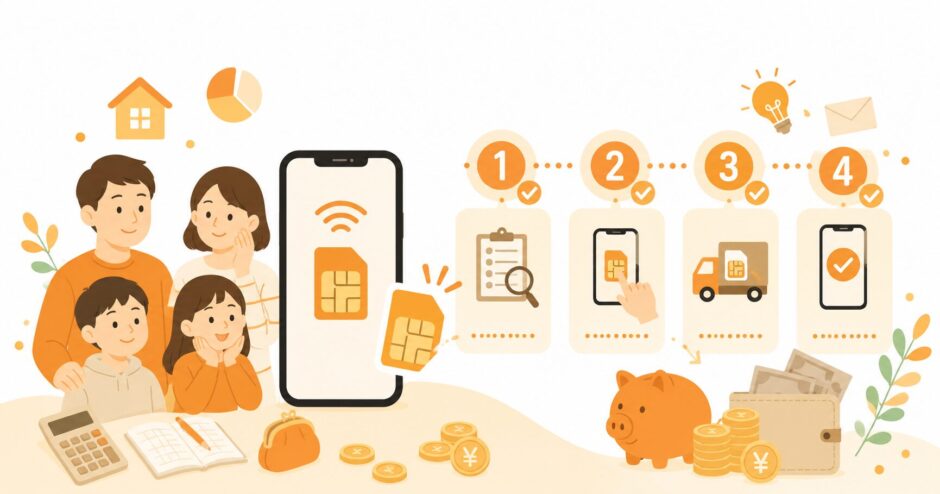
まず全体像をつかんでおきましょう。我が家がやったのは、大きく次の4ステップでした。
- 事前準備(MNP予約番号の取得・必要なものの用意)
- mineo公式サイトでオンライン申し込み
- SIMカードが自宅に届く
- SIMを差し替えて開通・APN設定
この流れすべてを、一度も店舗に行かずネットで完結できました。順番に詳しく見ていきます。
ステップ1:事前準備とMNP方法の確認
申し込み前に用意したものは、本人確認書類(運転免許証など)、クレジットカード、メールアドレスです。これらは手元にそろえておくと申し込みがスムーズです。
そしてもう一つ、ドコモから乗り換える人が一番気にするのが「今のスマホをそのまま使えるか」だと思います。我が家は使っていた端末をそのまま使えましたが、念のため次の2点は事前に確認しておくと安心です。
- mineoの動作確認済み端末か:mineo公式サイトに、機種ごとの動作確認一覧があります。自分のスマホが使えるか確認できます。
- SIMロック解除が必要か:2021年8月以降に発売された機種は原則SIMロックがかかっていませんが、それ以前の機種は解除が必要な場合があります。
先に全体を見渡せるよう、乗り換え前のチェックリストを表にまとめました。
| チェック項目 | 確認内容 |
|---|---|
| 今のスマホがmineoで使えるか | 動作確認済み端末を確認 |
| SIMロック解除が必要か | 古いドコモ端末は要確認 |
| MNP方法 | ワンストップか予約番号方式か |
| メール移行 | ドコモメールからGmailなどへ変更 |
| 支払い方法 | クレジットカードを準備 |
| 本人確認書類 | 免許証・マイナンバーカードなど |
| 作業時間 | Wi-Fi環境がある休日がおすすめ |
そして電話番号をそのまま引き継ぐために必要なのがMNP(携帯電話番号ポータビリティ)です。我が家はドコモでMNP予約番号を取得してから、mineoに申し込みました。MNP予約番号は、ドコモのマイページや電話で取得できます。
MNPワンストップなら予約番号がいらない場合も
ここで補足です。2023年5月から「MNPワンストップ」という仕組みが始まりました。これに対応している携帯会社間なら、MNP予約番号の取得が不要になり、乗り換え先のサイトから手続きできる場合があります。ただし移転元の携帯会社の案内に沿った手続きが必要なことがあり、対象の事業者や手順は変わることがあります。
我が家が乗り換えたときは予約番号を取得する方法でしたが、今はワンストップで予約番号なしに申し込めるケースも増えています。自分の場合がどちらに当てはまるかは、申し込み時にmineo公式サイトで確認するのが確実です。予約番号が必要な場合でも、我が家はドコモのマイページからスムーズに取得できました。
ステップ2:mineo公式サイトで申し込み
準備ができたら、mineo公式サイトからオンラインで申し込みます。我が家もすべてここで完結しました。
申し込みでは、回線プラン(ドコモ回線など)、データ容量、SIMの種類(カードかeSIMか)、オプションなどを選んでいきます。画面の案内に沿って進めれば、特に迷うところはありませんでした。本人確認書類のアップロードもスマホで撮影してそのまま送れます。
どのプランやデータ容量を選ぶべきか迷う場合は、別記事の料金プランの選び方も参考にしてみてください(後日公開予定)。我が家は家族4人で同じプランに統一しました。
ステップ3:SIMカードが自宅に届く
申し込みが完了すると、数日でSIMカードが自宅に郵送されてきます。我が家はSIMカード(物理的なカード)を選びました。
申し込みからSIM到着までは数日程度。この間も、これまでのドコモのスマホはそのまま使えていたので、生活に支障はありませんでした。
ステップ4:SIMを差し替えて開通・APN設定
SIMカードが届いたら、いよいよ開通作業です。ここが一番不安に感じる方が多いところですが、我が家は自分でやって、簡単に終わりました。
大まかな流れはこうです。
- mineoのマイページから開通手続き(回線切り替え)をする
- スマホのSIMカードをmineoのものに差し替える
- APN設定(ネット接続の設定)をする
SIM到着から開通まではすぐでした。回線の切り替えが終わると、これまでの電話番号がmineoで使えるようになります。
APN設定も難しくなかった
「APN設定」と聞くと身構えてしまいますが、要はスマホにインターネット接続の情報を入れる作業です。mineoの公式サイトや同梱の案内に手順が書かれているので、その通りに進めれば大丈夫でした。我が家も特に詰まることなく、自分で設定できました。
iPhoneはプロファイルのインストール、AndroidはAPN情報の選択・入力が必要になる場合があり、機種によって手順が違います。SIMが届いたら、同梱の案内とmineo公式サイトを見ながら進めるのが安心です。
家族4人で乗り換えるときに注意したこと
我が家は家族4人で乗り換えましたが、一気に全員分をやろうとすると混乱しそうだったので、いくつか工夫しました。家族で乗り換える方の参考になればと思います。
- まず自分1人で試した:いきなり家族全員ではなく、最初に私だけ乗り換えて問題ないか確かめてから、家族の分を進めました。
- 1台ずつ開通を確認した:4台まとめてではなく、1台ごとに開通とネット接続を確認すると、トラブルがあってもどこでつまずいたか分かりやすいです。
- Wi-Fiがある環境で作業した:開通やAPN設定の作業はWi-Fiがあると安心して進められます。
- キャリアメールの移行を先に済ませた:学校・PTAの連絡網や各種サービスの登録メール変更は地味に手間なので、乗り換え前から少しずつ進めておきました。
- 作業は休日にした:平日の夜に焦ってやるより、時間に余裕のある休日のほうが落ち着いて進められます。
特に子どものスマホは、乗り換え後にLINEや学校の連絡アプリ、よく使うアプリがちゃんと使えるかも確認しておくと安心です。
乗り換えてみて感じた「準備すれば大丈夫」
振り返ってみると、一番のポイントは事前の準備でした。本人確認書類やクレジットカードを用意し、MNPの手続きを把握しておけば、あとは画面の案内に沿って進むだけです。
「失敗したら電話が使えなくなるのでは」という不安もありましたが、実際には開通までスムーズで、電話が長く使えない空白期間もありませんでした。40代で特別にITに詳しいわけではない私でも、ネット完結でできたので、準備さえすれば心配いりません。
よくある質問(FAQ)
Q1. MNP予約番号は必ず必要ですか?
MNPワンストップに対応している場合は予約番号なしで申し込めます。対応していない場合は、ドコモで予約番号を取得してから申し込みます。どちらになるかは申し込み時にmineo公式サイトで確認するのが確実です。
Q2. 申し込みから使えるようになるまで何日かかりますか?
我が家の場合、申し込みからSIM到着まで数日、SIM到着から開通まではすぐでした。SIMが届くまではこれまでのスマホがそのまま使えるので、生活に支障はありませんでした。
Q3. APN設定は自分でできますか?
はい、我が家は自分でやって簡単に終わりました。mineoの案内どおりに進めれば大丈夫です。機種ごとの手順は公式サイトで確認できます。
Q4. 電話が使えない空白期間はありますか?
我が家は回線切り替えがすぐ終わったので、長い空白期間はありませんでした。開通手続きをするタイミングを自分で選べるので、都合のいい時間に進められます。
Q5. 今使っているスマホはそのまま使えますか?
ドコモ回線対応のスマホなら、多くの場合そのまま使えます。念のため、mineo公式サイトの動作確認済み端末一覧で事前にチェックしておくと安心です。
まとめ:順番どおりに進めればネットで完結できる
ドコモからmineoへの乗り換えは、事前準備 → 申し込み → SIM到着 → 開通設定の4ステップで、すべてネット完結でできました。MNPもAPN設定も、案内どおりに進めれば難しくありません。
大事なのは、本人確認書類などを事前にそろえておくことと、最新の手続きはmineo公式サイトで確認することです。我が家でもできたので、準備すればきっと大丈夫です。
mineoが気になった方へ
乗り換え手順を確認してmineoが気になった方は、mineo公式サイトで動作確認済み端末やプラン・料金をチェックしてみてください。今のスマホがそのまま使えるかも確認できます。
お手持ちのau、ドコモ、ソフトバンク端末がそのまま使えて安くなる
あわせて読みたい
そもそもなぜmineoに乗り換えたのか、どれくらい節約できたのかは、こちらの体験談で詳しく紹介しています。
【実体験】ドコモから家族4人でmineoに乗り換えて月1万円節約できた話|手続きはネット完結
mineo・楽天モバイル・日本通信SIMで迷っている方は、3社を比較してmineoを選んだ理由もまとめています。
【3社比較】mineo・楽天モバイル・日本通信SIMを比べて我が家がmineoを選んだ理由
MNPワンストップとは?スマホ乗り換えで予約番号がいらないケースをやさしく解説
最終更新:2026年8月


[…] […]
[…] […]
[…] […]
[…] […]
[…] […]
[…] […]
[…] […]