
※本記事にはアフィリエイトリンクが含まれます
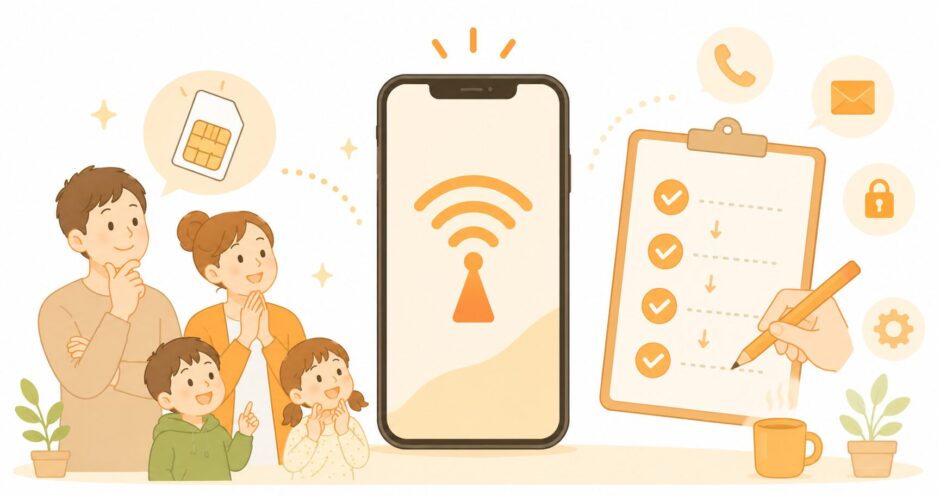
結論から言います。格安SIMは、申し込んで開通したら終わりではありません。開通後に、通話・モバイルデータ通信・SMS・メール・よく使うアプリが問題なく使えるかを順番に確認することが大切です。
「乗り換えたはいいけれど、何を確認すればいいんだろう」「SIMを入れたのにネットにつながらなかったらどうしよう」。そんな不安を持つ方は多いと思います。我が家も家族4人でドコモからmineoへ乗り換えたとき、開通後の確認は気になりました。
結論として、我が家はSIMカードの差し込みやAPN設定で大きくつまずくことはありませんでした。とはいえ、端末やSIMタイプによって手順は変わります。この記事では、格安SIMに乗り換えた後にやることを、初心者の方にもわかるようチェックリスト形式で整理します。
- 開通後にまず確認すること(通話・通信・SMS)
- APN設定・メール・LINE・アプリの確認
- 家族分・子ども用スマホの確認
なお、APN設定・プロファイル設定・各アプリの手順は、端末・OS・回線・SIMタイプによって変わります。細かい手順は、必ずmineo公式など各サービスの最新情報を確認してください。
格安SIMに乗り換えた後にまず確認すること
開通後に確認したい項目を、表にまとめました。
| 確認項目 | 確認する理由 |
|---|---|
| 電話の発信・着信 | 電話番号がそのまま使えるか確認するため |
| モバイルデータ通信 | Wi-Fiなしでネットにつながるか確認するため |
| SMS | 認証コードが受け取れるか確認するため |
| APN設定 | データ通信に必要な設定ができているか確認するため |
| メール | Gmailや移行先メールが受信できるか確認するため |
| LINE | 家族連絡に問題がないか確認するため |
| 地図・ブラウザ | 外出先で困らないか確認するため |
| 決済・銀行アプリ | 生活に必要なアプリが使えるか確認するため |
一気に全部やる必要はありません。生活に必要なものから、順番に確認していけば大丈夫です。
まずは通話・通信・SMSを確認する
SIMカードを挿入し、開通手続きが終わったら、まずは基本の3つ(通話・モバイルデータ通信・SMS)を確認しましょう。
- 電話の発信・着信:実際に電話をかけたり受けたりしてみる
- モバイルデータ通信:Wi-Fiを切った状態で、ネットにつながるか確認する
- SMS:ショートメッセージが受け取れるか確認する
特にSMSの確認は大切です。銀行や決済サービスなど、認証コードをSMSで受け取るアプリが多いためです。ここが使えないと、後でログインや認証に困ることがあります。我が家も、乗り換え後に電話番号はそのまま使えています。
もしうまくいかない場合は、端末の再起動、設定の確認、公式サポートの案内をチェックしましょう。端末や回線によって手順が変わるため、公式情報を見ながら進めると安心です。
APN設定・プロファイル設定を確認する
格安SIMでは、データ通信のためにAPN設定が必要になる場合があります。APNとは、スマホをインターネットに接続するための設定のことです。
この設定は、iPhoneとAndroidで手順が違うことがあります。mineoの場合も、端末やSIMタイプ(SIMカードかeSIMか)によって設定方法が変わる場合があります。公式の手順を見ながら、落ち着いて設定しましょう。
我が家は、SIMカードの差し込みやAPN設定で大きくつまずくことはありませんでした。ただ、これは我が家の端末・SIMタイプでの話なので、読者の方の環境では手順が違うこともあります。もしうまくつながらない場合は、APN情報の入力ミス、プロファイルの設定、端末の再起動などを確認してみてください。細かい手順は、必ずmineo公式の最新情報を確認しましょう。
メール・LINEを確認する
次に、メールとLINEを確認します。
まず、Gmailなど移行先のメールが受信できるか確認しましょう。ドコモメールなどのキャリアメールをやめた場合は、登録先のメールアドレス変更漏れがないかのチェックも大切です。学校・PTA・病院・銀行・通販・サブスクなど、キャリアメールで登録していたサービスを思い出して、変更しておきましょう。
我が家は、キャリアメールから乗り換え前に少しずつGmailへ移行しました。一番手間だったのは、学校・PTA関係のメールアドレス変更でした。ここは見落としやすいので、早めに確認しておくと安心です。
LINEも、家族連絡に使えるか確認しましょう。基本的には電話番号が変わらなければそのまま使えますが、機種変更を伴う場合などは引き継ぎや認証が必要なことがあります。必要な場合は公式情報を確認してください。我が家は家族間の連絡がLINE中心なので、LINEの確認は早めに行いました。
よく使うアプリを確認する
基本の確認ができたら、普段使うアプリも確認しておきましょう。たとえば次のようなアプリです。
- 地図アプリ・乗換案内
- ブラウザ
- PayPayなどの決済アプリ
- 銀行アプリ
- 認証アプリ(2段階認証など)
- 学校・塾・連絡アプリ
- 動画・音楽アプリ
- 子どものゲームアプリ
すべてを一気に確認する必要はありません。ただ、2段階認証やSMS認証があるアプリ(銀行・決済・認証アプリなど)は、早めに確認しておくと安心です。これらは、いざ使いたいときに認証で困ると面倒だからです。生活に必要なものから、順番に確認していきましょう。
家族分・子ども用スマホで確認すること
家族で乗り換えた場合は、家族それぞれのスマホも確認が必要です。家族全員が同じ使い方とは限らないので、それぞれの生活パターンに合わせて確認しましょう。
たとえば我が家の場合、子どもは昼間は学校にいて、夕方以降は家のWi-Fiを使うことが多いです。子ども用スマホでは、LINE・連絡アプリ・ゲーム・Wi-Fi接続・使用ルールなどを確認しておくと安心です。
進め方の工夫として、我が家はまず私1人がmineoを試しました。そして問題なさそうだと判断してから、残りの家族3回線をまとめて変更しました。先に1人で確認しておいたことで、家族分を進めるときも、通話・通信・LINE・Wi-Fi接続といった基本の確認を落ち着いて行えました。
乗り換え後、数日様子を見るポイント
開通直後の確認が済んでも、数日は使い心地を見ておくと安心です。次のような点に注目してみてください。
- 昼12時台や夕方18時台の通信速度
- 通勤・通学・職場・学校付近でのつながり方
- 自宅Wi-Fiとの切り替わり
- テザリングを使う人は、テザリングの動作
- バッテリーの減り方や端末の挙動
- 家族から不満が出ていないか
我が家は、昼や夕方に遅さを感じることがありますが、通常利用では大きく困っていません。妻は仕事柄、お昼にスマホを使う時間帯が一般的な昼休みと少しずれており、子どもは夕方以降は家のWi-Fiを使うことが多いです。そのため、家族全員が混雑時間帯の影響を強く受けているわけではなく、家族から大きな不満は出ていません。自分や家族の生活パターンと、混雑時間帯が重なるかどうかを、数日かけて見ておくとよいでしょう。
乗り換え後チェックリスト
| チェック項目 | 確認 |
|---|---|
| 電話の発信・着信を確認した | □ |
| Wi-Fiを切ってモバイルデータ通信を確認した | □ |
| SMSを受信できるか確認した | □ |
| APN設定・プロファイル設定を確認した | □ |
| Gmailなどメールを確認した | □ |
| LINEで家族連絡できるか確認した | □ |
| 地図・ブラウザを確認した | □ |
| 銀行・決済・認証アプリを確認した | □ |
| 学校・PTA・病院などのメール変更を確認した | □ |
| 家族分・子ども用スマホも確認した | □ |
| 昼・夕方の速度を数日様子見した | □ |
| 困ったときの公式サポート先を確認した | □ |
うまくつながらないときに確認すること
もし開通後にネットや通話がうまくいかない場合は、次の点を確認してみてください。
- 端末を再起動する
- モバイルデータ通信がオンになっているか確認する
- 機内モードのオン・オフを試す
- APN設定やプロファイルを確認する
- SIMカードが正しく入っているか確認する
- 回線切替が完了しているか確認する
- 公式サポートやマイページの案内を確認する
多くの場合、再起動やAPN設定の見直しで解決することがあります。ただ、自分で判断が難しいときは、無理に設定を触りすぎず、公式サポートを確認するのが安心です。具体的な手順は端末や回線によって違うので、公式情報を頼りにしましょう。
よくある質問(FAQ)
Q1. 格安SIMに乗り換えた後、最初に何を確認すればいいですか?
まずは通話の発信・着信、モバイルデータ通信、SMSの3つを確認しましょう。特にSMSは、認証コードの受け取りに使うため大切です。基本が確認できたら、メールやよく使うアプリを順番に確認していくとよいです。
Q2. APN設定とは何ですか?
APN設定とは、スマホをインターネットに接続するための設定のことです。格安SIMでは必要になる場合があります。iPhoneとAndroid、端末やSIMタイプによって手順が違うため、必ずmineo公式など各サービスの手順を見ながら設定してください。
Q3. LINEやGmailはそのまま使えますか?
同じスマホをそのまま使う場合は、電話番号が変わらなければLINEもそのまま使えることが多いです。ただし、機種変更を伴う場合は、LINEの引き継ぎやトーク履歴のバックアップが必要になることがあります。必要に応じてLINE公式の案内を確認してください。Gmailも、ログインできれば引き続き使えます。ただし、機種変更を伴う場合は引き継ぎや認証が必要なことがあるので、必要に応じて公式情報を確認してください。
Q4. 家族分のスマホは何を確認すればいいですか?
家族それぞれのスマホで、通話・通信・SMS・LINE・Wi-Fi接続を確認するとよいです。子ども用スマホは、連絡アプリやゲーム、使用ルールもあわせて確認しましょう。家族で生活パターンが違うので、それぞれの使い方に合わせて確認してください。
Q5. うまくネットにつながらないときはどうすればいいですか?
まず端末の再起動、モバイルデータ通信がオンか、機内モードのオンオフ、APN設定を確認してみてください。それでも解決しない場合は、無理に設定を触りすぎず、公式サポートやマイページの案内を確認するのが安心です。
まとめ:格安SIMは開通後の確認まで終わらせると安心
格安SIMは、開通して終わりではなく、日常利用に問題がないか確認することが大切です。
まずは通話・モバイルデータ通信・SMSを確認し、続いてAPN設定・メール・LINE・よく使うアプリを順番に確認しましょう。家族分は、家族それぞれの使い方に合わせて確認します。我が家はmineoで、大きなトラブルなく使い始められました。まず私1人で試してから、残りの家族3回線をまとめて変更したことで、落ち着いて確認できました。
ただし、端末やSIMタイプによって手順は変わります。困ったときは、無理せず公式情報を確認しましょう。mineoが気になる方は、公式サイトでAPN設定や開通後の確認方法もあわせて見ておくと安心です。楽天モバイルなど他の通信サービスを使う場合も、開通後に確認するポイントは共通する部分があります。乗り換え後に落ち着いて確認できるよう、チェックリストを活用してください。詳しいmineoへの乗り換え手順や申し込み前の準備は、別記事でまとめています。
mineoが気になった方へ
乗り換え後の流れを確認してmineoが気になった方は、mineo公式サイトで料金やプラン、APN設定の案内を確認してみてください。開通後の手順も、事前に確認しておくと安心です。
あわせて読みたい
ドコモからmineoへ乗り換える手順を実体験ベースで解説|家族4人でもネット完結できた流れ
【実体験】ドコモから家族4人でmineoに乗り換えて月1万円節約できた話|手続きはネット完結
mineoに乗り換える前に確認すべきこと7つ|端末・名義・メール・支払い方法
スマホ本体はそのまま使える?ドコモ端末でmineoに乗り換える前の確認方法
ドコモのキャリアメールをやめても大丈夫?Gmail移行で困らないための準備リスト
SIMカードとeSIMはどっちがいい?40代でも失敗しにくい選び方
最終更新:2026年6月